Wydajność gier: kompletny przewodnik po optymalizacji FPS

Na tej stronie znajdziesz praktyczne porady dotyczące poprawy wydajności gier na różnych platformach. Dowiesz się, jak zidentyfikować wąskie gardła oraz jak dostosować ustawienia sprzętowe i programowe, aby osiągnąć najlepsze rezultaty.

Monitorowanie i analiza

Jak mierzyć wydajność: narzędzia i metody

Pierwszym krokiem do poprawy wydajności jest jej rzetelny pomiar. W praktyce oznacza to obserwowanie liczby klatek na sekundę (FPS), zużycia procesora (CPU), karty graficznej (GPU), pamięci RAM oraz ogólnej płynności gry.

Do monitorowania parametrów możesz wykorzystać narzędzia takie jak MSI Afterburner wraz z RivaTuner Statistics Server. Pozwalają one wyświetlić na ekranie bieżące FPS, temperatury, taktowania oraz użycie podzespołów.

  • Skonfiguruj nakładkę OSD, aby pokazywała FPS, temperatury i użycie CPU/GPU.
  • Testuj tę samą lokację lub scenę w grze, aby porównania były miarodajne.
  • Zwracaj uwagę na spadki minimalnych FPS oraz nagłe przycięcia (stuttering).

Analizując uzyskane dane, możesz łatwo zidentyfikować, czy ograniczeniem jest procesor, karta graficzna, czy np. zbyt mała ilość pamięci RAM.
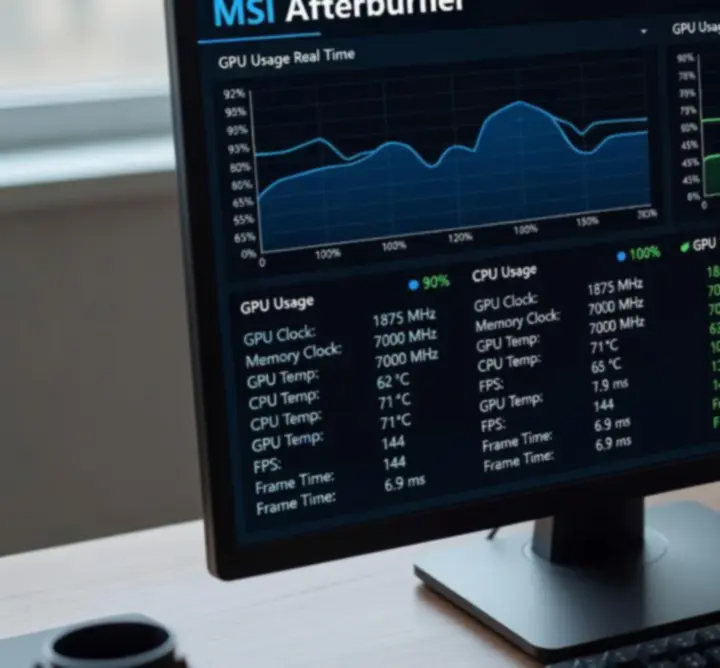
Oprogramowanie do benchmarków i monitoringu wydajności

Ustawienia graficzne

Kluczowe opcje wpływające na FPS

Nie wszystkie suwaki graficzne mają taki sam wpływ na wydajność. Skup się na tych, które zazwyczaj najbardziej obciążają GPU:

  • Rozdzielczość – jeden z najważniejszych parametrów. Obniżenie rozdzielczości znacząco zwiększa FPS kosztem ostrości obrazu.
  • Cienie – ich jakość i zasięg często silnie wpływają na wydajność, zwłaszcza w grach z otwartym światem.
  • Antyaliasing (AA) – wygładzanie krawędzi; ciężkie metody jak TAA czy MSAA mogą mocno obciążać GPU.
  • Efekty post-process – motion blur, ambient occlusion, głębia ostrości, bloom – w wielu grach można je przyciąć lub wyłączyć.

Poniższa tabela przedstawia orientacyjny wpływ przykładowych ustawień na wydajność (przy tej samej scenie testowej):

Ustawienie Poziom Wpływ na FPS Rekomendacja
Rozdzielczość 1440p → 1080p +15–25% Dla słabszych GPU rozważ 1080p lub skalowanie rozdzielczości.
Cienie Ultra → High/Medium +10–20% Zwykle najlepszy kompromis: High lub Medium.
Antyaliasing MSAA 4x → TAA/FXAA +5–15% Preferuj lżejsze metody AA lub wyłącz AA przy wysokiej rozdzielczości.
Efekty post-process Wysokie → Średnie/Niskie +5–10% Wyłącz motion blur; ogranicz intensywność AO i bloom.

Szczegółowe omówienie każdej opcji znajdziesz również w naszych przewodnikach w sekcji Ustawienia graficzne.

Optymalizacja na różnych platformach

Każda platforma ma swoją specyfikę – inne ograniczenia, możliwości konfiguracji oraz typowe problemy. Poniżej znajdziesz kluczowe wskazówki dla PC, laptopów gamingowych i konsol.

PC

Komputery stacjonarne

  • Zadbaj o odpowiednie chłodzenie – regularnie usuwaj kurz z obudowy i filtrów.
  • Sprawdź, czy tryb zasilania w systemie ustawiony jest na „Wysoka wydajność”.
  • Wyłącz nakładki i aplikacje w tle (np. kilka programów do nagrywania jednocześnie).
  • Dobierz ustawienia graficzne do możliwości GPU, korzystając z tabel porównawczych.
Laptopy

Laptopy gamingowe

  • Graj zawsze na zasilaczu – tryb baterii często mocno ogranicza wydajność.
  • Włącz profil „Performance” w oprogramowaniu producenta (np. Armoury Crate, Dragon Center).
  • Dbaj o temperatury – używaj podstawki chłodzącej i unikaj zakrywania wlotów powietrza.
  • Rozważ lekkie obniżenie rozdzielczości lub skalowanie, aby utrzymać stabilne FPS.
Konsole

Konsole do gier

  • W wielu nowych tytułach wybieraj tryb „Performance” zamiast „Quality” lub „Resolution”.
  • Zapewnij dobre chłodzenie – ustaw konsolę w przewiewnym miejscu, nie przy ścianie.
  • Regularnie aktualizuj system konsoli oraz same gry.
  • Dbaj o miejsce na dysku – zapełniony SSD/HDD może wpływać na czasy ładowania.

System i procesy

Zarządzanie procesami w tle

Nawet mocny sprzęt może tracić na wydajności, jeśli w tle działa wiele zbędnych aplikacji. Menedżer zadań w Windows pozwala szybko sprawdzić, które procesy obciążają CPU, RAM lub dysk.

  • Przed uruchomieniem gry zamknij przeglądarki z wieloma kartami i komunikatory, których nie potrzebujesz.
  • Wyłącz zbędne programy startowe, aby nie uruchamiały się wraz z systemem.
  • Sprawdź, czy w tle nie działa więcej niż jedno oprogramowanie antywirusowe.
  • Unikaj jednoczesnego streamowania, nagrywania i grania na słabszych konfiguracjach.

Dodatkowo warto upewnić się, że system nie wykonuje w tle dużych aktualizacji lub skanów dysku w trakcie rozgrywki.

Sterowniki i aktualizacje

Aktualne oprogramowanie = wyższa wydajność

Producenci kart graficznych regularnie publikują nowe sterowniki, które poprawiają wydajność i stabilność w najnowszych tytułach. Podobnie aktualizacje systemu operacyjnego i samych gier mogą rozwiązywać problemy z optymalizacją.

  1. Sterowniki GPU – pobierz najnowszą wersję z oficjalnej strony NVIDIA, AMD lub Intel. Wybierz instalację „czystą”, jeśli napotykasz błędy.
  2. System operacyjny – zainstaluj krytyczne i zalecane aktualizacje, szczególnie te związane z wydajnością i bezpieczeństwem.
  3. Gry – włącz automatyczne aktualizacje w swojej platformie (Steam, Epic, Origin, itp.).

Jeśli po aktualizacji pojawią się problemy, możesz tymczasowo powrócić do poprzedniej wersji sterownika, testując różne wydania.

Zaawansowane techniki

Podkręcanie podzespołów (overclocking)

Overclocking pozwala zwiększyć taktowanie procesora, karty graficznej lub pamięci RAM ponad wartości fabryczne, co może przełożyć się na wyższą liczbę FPS. Proces ten wiąże się jednak z ryzykiem niestabilności i przegrzewania.

Bezpieczne podejście do podkręcania obejmuje:

  • Stopniowe zwiększanie taktowania i testy stabilności po każdej zmianie.
  • Monitorowanie temperatur w stresie oraz podczas dłuższej rozgrywki.
  • Unikanie zbyt wysokiego napięcia, które może skrócić żywotność podzespołów.

Pamiętaj, że niektóre komponenty i laptopy mają ograniczone możliwości OC lub blokadę ze strony producenta. Jeśli nie czujesz się pewnie, rozważ skupienie się na optymalizacji ustawień gry i systemu zamiast na overclockingu.

Typowe problemy

Najczęstsze błędy ograniczające wydajność

Wiele spadków FPS wynika z kilku powtarzających się błędów konfiguracyjnych lub problemów sprzętowych. Warto je szybko wyeliminować:

  • Przegrzewanie – wysokie temperatury CPU/GPU powodują throttling, czyli automatyczne obniżanie taktowania.
  • Zły plan zasilania – tryb „Oszczędzanie energii” potrafi drastycznie zmniejszyć wydajność.
  • Nieoptymalne sterowniki – bardzo stare lub błędnie zainstalowane sterowniki mogą powodować spadki FPS i niestabilność.
  • Brak miejsca na dysku – przepełniony dysk systemowy lub gry na wolnym HDD wpływają na płynność doczytywania danych.
  • Mieszanie ustawień w kilku aplikacjach – np. wymuszanie opcji w panelu sterowania GPU i w grze jednocześnie.

Eliminując te problemy, często możesz zyskać więcej niż przy drobnych korektach suwaków graficznych.

FAQ dotyczące wydajności w grach

Odpowiedzi na najczęściej zadawane pytania związane z poprawą wydajności, doborem ustawień oraz wsparciem technicznym.

Jakie FPS są wystarczające do komfortowej gry?

Dla większości gier single player komfort zapewnia stabilne 60 FPS. W grach e-sportowych gracze często celują w 120–144 FPS lub więcej, co wymaga odpowiednio mocnego sprzętu i obniżenia części ustawień graficznych.

Czy lepiej obniżyć rozdzielczość, czy jakość grafiki?

W pierwszej kolejności warto obniżyć najbardziej wymagające opcje (cienie, antyaliasing, efekty). Jeśli nadal brakuje płynności, wtedy rozważ obniżenie rozdzielczości lub użycie skalowania, aby zachować czytelność obrazu.

Czy tryb okienkowy wpływa na wydajność?

Tak, w niektórych grach tryb okienkowy lub okienkowy bez ramek może minimalnie obniżyć wydajność względem pełnego ekranu ekskluzywnego. Z drugiej strony bywa wygodniejszy przy korzystaniu z wielu monitorów.

Co zrobić, gdy gra zacina się mimo wysokich FPS?

Przyczyną mogą być przycięcia dysku, zbyt mała ilość RAM lub problemy z synchronizacją (V-Sync, G-Sync, FreeSync). Sprawdź wykorzystanie pamięci, ustawienia synchronizacji obrazu oraz stan dysku, na którym zainstalowana jest gra.

Czy programy do „przyspieszania gier” faktycznie działają?

Wiele z nich jedynie wyłącza procesy w tle lub zmienia plan zasilania – to samo możesz zrobić samodzielnie. Zdecydowanie ważniejsze są aktualne sterowniki, odpowiednie ustawienia i dobra konfiguracja sprzętu.

Chcesz uporządkować swoje ustawienia w wielu grach?

Skorzystaj z naszych przewodników po konfiguracjach, sterowaniu i narzędziach, aby zbudować spójny, wydajny profil grania na wszystkich platformach.