Ustawienia sterowania w grach – praktyczny przewodnik

Precyzyjne sterowanie to fundament dobrej rozgrywki. Na tej stronie znajdziesz praktyczne porady, jak dostosować klawisze, czułość i profile sterowania na PC i konsolach, aby zyskać pełną kontrolę nad swoją grą.

Wprowadzenie do ustawień sterowania

Ustawienia sterowania decydują o tym, jak intuicyjnie i szybko reagujesz w grze. Obejmują one przypisania klawiszy, konfigurację przycisków na kontrolerze, czułość myszki oraz sposób działania gałek analogowych. Odpowiednio dobrane parametry mogą realnie poprawić Twój czas reakcji, celność i komfort gry.

Różne gatunki gier – FPS, MOBA, gry wyścigowe czy strategie – wymagają innego podejścia do kontroli. Dlatego na Gaming Resource Portal dzielimy poradniki na praktyczne sekcje, dzięki którym szybko znajdziesz konfigurację dopasowaną do swojego stylu gry i używanego sprzętu.

Jak korzystać z tego poradnika?

Ta strona jest punktem startowym dla wszystkich zagadnień związanych ze sterowaniem. Znajdziesz tu:

  • podstawy zmiany i mapowania klawiszy,
  • porady dotyczące czułości myszki i kontrolera,
  • gotowe przykłady konfiguracji dla popularnych gier,
  • instrukcje tworzenia i zarządzania profilami sterowania,
  • listę narzędzi do testowania i kalibracji.

Jeśli chcesz rozszerzyć ustawienia także o grafikę i wydajność, przejdź do działów Grafika oraz Wydajność.

Poradnik szybkiej zmiany klawiszy

Dowiedz się, jak efektywnie mapować klawisze, przypisywać funkcje i tworzyć układ przycisków dopasowany do Twoich nawyków na PC i konsolach.

PC – klawiatura i mysz

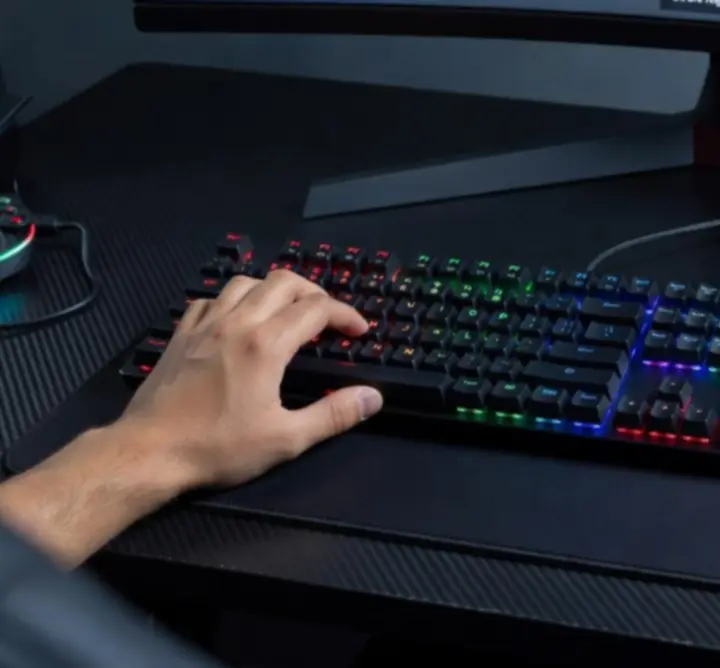
Zmiana przypisania klawiszy w grach na PC

  1. Wejdź w ustawienia gry i wybierz zakładkę „Sterowanie”, „Keybinds” lub podobną.
  2. Wybierz akcję, którą chcesz zmodyfikować (np. skok, sprint, przeładowanie).
  3. Naciśnij nowy klawisz, który ma zostać przypisany – upewnij się, że nie koliduje z inną ważną akcją.
  4. Zapisz zmiany i przetestuj układ w praktyce, najlepiej w trybie treningowym lub na prywatnym serwerze.

Aby zwiększyć ergonomię, zadbaj o to, by najczęściej używane akcje znajdowały się w zasięgu palca wskazującego, środkowego i serdecznego lewej ręki – zwykle w okolicy klawiszy WASD lub ESDF.
Konsole – kontroler

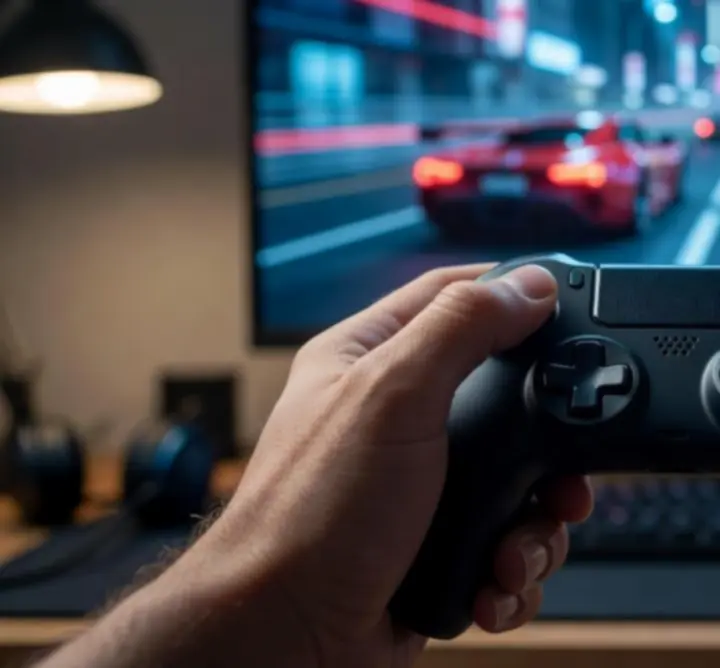
Szybkie remapowanie przycisków na kontrolerze

Większość współczesnych konsol umożliwia zmianę przypisań przycisków zarówno na poziomie gry, jak i całego systemu.

  • W ustawieniach gry zmieniaj przypisania pod konkretne tytuły – idealne, gdy każdy gatunek wymaga innego układu.
  • W ustawieniach systemowych (np. PlayStation, Xbox) możesz stworzyć uniwersalny schemat, który działa we wszystkich grach.
  • Profiluj według gatunku: inny profil dla FPS, inny dla wyścigów lub gier sportowych.

Jeżeli grasz na PC z użyciem kontrolera, dodatkowe opcje daje oprogramowanie producenta (np. aplikacje do padów z tylnymi łopatkami), gdzie możesz przypisywać makra oraz mapować przyciski pod konkretne gry.

Optymalizacja czułości myszki i kontrolera

Prawidłowo ustawiona czułość myszki i kontrolera to połączenie precyzji celowania oraz szybkości reakcji. Zbyt wysoka wartość utrudni utrzymanie celownika na przeciwniku, zbyt niska – spowolni ruchy kamery.

Myszka w grach FPS i strategiach

  • Wyłącz akcelerację systemową (Windows: „Zwiększ precyzję wskaźnika”), aby ruch kursora był liniowy.
  • Dobierz DPI myszy (zwykle 400–1600 DPI) i średnią czułość w grze – unikaj ekstremalnie wysokich wartości.
  • Testuj obrót o 360°: ustaw tak czułość, aby jeden pełny ruch dłonią po podkładce dawał powtarzalny obrót.
  • Stosuj jeden zestaw ustawień dla wielu gier FPS, aby nie tracić pamięci mięśniowej.

Kontroler i gałki analogowe

  • Reguluj „dead zone” – zbyt wysoka spowalnia reakcję, zbyt niska może powodować dryf kamery.
  • Krzywe reakcji (linear, exponential, dynamic) wpływają na to, jak szybko przyspiesza ruch wraz z wychyleniem gałki.
  • Ustal osobne czułości dla osi poziomej i pionowej – w wielu grach pion może być minimalnie niższy.
  • Asysta celowania powinna wspierać, ale nie „walczyć” z Twoim ruchem – testuj stopniowo wyższe lub niższe poziomy.

Więcej przykładów konkretnych wartości dla popularnych tytułów znajdziesz w dziale Rekomendowane konfiguracje.

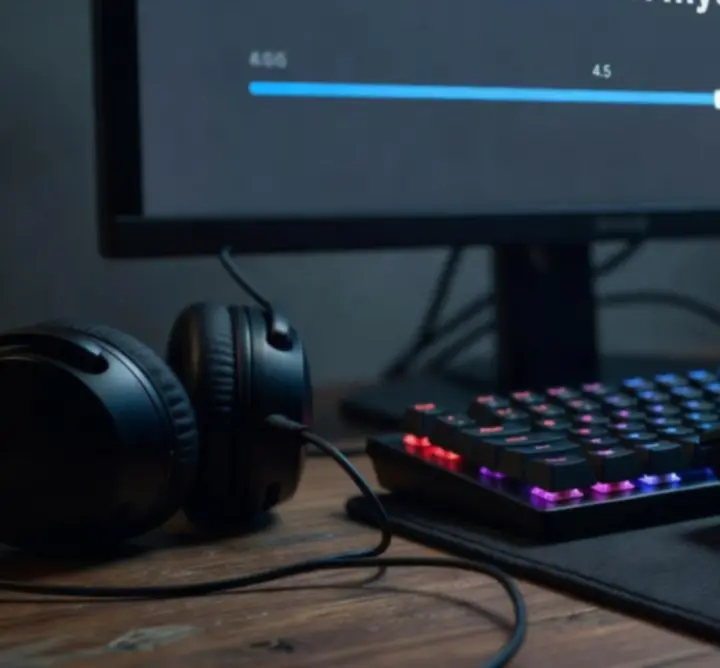
Ekran ustawień czułości myszki w grze

Rekomendowane konfiguracje dla popularnych gier

Przykładowe ustawienia sterowania dla FPS, MOBA i gier wyścigowych, z podziałem na różne style gry.

Porównanie: klawiatura-mysz vs. kontroler

Wybór między klawiaturą z myszką a kontrolerem wpływa na sposób gry, komfort i osiągi. Każde z tych rozwiązań ma swoje mocne i słabsze strony – kluczowe jest dopasowanie narzędzia do gatunku gry oraz Twoich preferencji.

Zalety klawiatury i myszki

  • Najwyższa precyzja celowania w grach FPS i RTS.
  • Duża liczba dostępnych klawiszy i skrótów.
  • Łatwiejsze korzystanie z czatu, konsoli poleceń i makr.

Zalety kontrolera

  • Bardziej naturalne sterowanie w grach wyścigowych, sportowych i platformowych.
  • Wygodna gra na kanapie oraz na telewizorze.
  • Precyzyjne sterowanie analogowe (płynne skręcanie, przyspieszanie).

Jak wybrać odpowiedni sprzęt?

  • Gry FPS / RTS / MOBA – zwykle lepiej sprawdzi się klawiatura + mysz.
  • Gry wyścigowe, sportowe, przygodowe – kontroler lub kierownica zapewniają bardziej naturalne sterowanie.
  • Gry wieloplatformowe – przetestuj oba warianty, wiele tytułów oferuje niezależne profile sterowania.

Jeśli łączysz różne platformy (PC, konsole), rozważ sprzęt współpracujący z więcej niż jednym systemem – ułatwi to przenoszenie Twoich preferencji sterowania i skróci czas konfiguracji.

Profile sterowania: czym są i jak je tworzyć

Profil sterowania to zapis wszystkich ustawień związanych z kontrolą w grze – przypisań klawiszy, czułości, martwych stref i innych parametrów. Dzięki profilom możesz szybko przełączać się między różnymi konfiguracjami bez konieczności ręcznego zmieniania każdej opcji.

Tworzenie profilu krok po kroku

  1. Skonfiguruj sterowanie w grze lub oprogramowaniu sprzętu zgodnie ze swoimi preferencjami.
  2. Zapisz ustawienia jako nowy profil (np. „FPS – low sens”, „MOBA – szybkie skróty”).
  3. Przetestuj go w praktyce i wprowadź drobne korekty (np. czułość, przypisanie dodatkowych funkcji pod boczne przyciski myszy).
  4. Utwórz oddzielne profile dla różnych gier lub gatunków.

Eksport i import profili

Wiele gier i programów do obsługi sprzętu (np. oprogramowanie producenta myszy lub kontrolera) umożliwia eksport profili do pliku. To wygodne, gdy:

  • przenosisz się na nowy komputer lub konsolę,
  • chcesz szybko odtworzyć swoje ustawienia po reinstalacji systemu,
  • dzielisz się konfiguracją ze znajomymi lub zespołem.

Aby uniknąć utraty danych, przechowuj kopie profili w chmurze lub na zewnętrznym dysku. Informacje o tym, gdzie znajdują się pliki profili dla konkretnych gier, znajdziesz w szczegółowych poradnikach w sekcji Porady.

Rozwiązywanie typowych problemów ze sterowaniem

Nawet najlepiej przygotowana konfiguracja nie zadziała, jeśli pojawiają się problemy techniczne. Poniżej znajdziesz najczęstsze scenariusze i praktyczne sposoby ich rozwiązania.

Opóźnienia (lag) lub „gumowe” sterowanie

  • Sprawdź stabilność połączenia sieciowego – wysoki ping często mylony jest z problemem ze sterowaniem.
  • Zmniejsz input lag, korzystając z trybu pełnoekranowego i włączając opcje typu „low latency” w sterownikach GPU.
  • Ogranicz liczbę działających w tle programów, które mogą obciążać CPU.

Niedziałające przyciski lub błędne rozpoznawanie sprzętu

  • Upewnij się, że zainstalowane są aktualne sterowniki dla klawiatury, myszy lub kontrolera.
  • Sprawdź, czy gra nie widzi kilku urządzeń jednocześnie (np. pad + wirtualny kontroler) i wybierz właściwe w ustawieniach.
  • W razie problemów spróbuj podłączyć urządzenie do innego portu USB lub bezpośrednio do płyty głównej.

Szybki reset ustawień

Jeżeli masz wrażenie, że „coś jest nie tak” z kontrolą, a nie wiesz dokładnie co się zmieniło, skorzystaj z opcji:

  • Przywróć ustawienia domyślne w zakładce sterowania gry.
  • Usuń lokalne pliki konfiguracyjne (po wcześniejszym wykonaniu kopii zapasowej), aby gra odtworzyła je od nowa.
  • Porównaj aktualną konfigurację z wcześniejszym profilem zapisanym w chmurze lub pliku.

W dziale Narzędzia znajdziesz listę programów ułatwiających diagnozowanie i monitorowanie działania przycisków oraz osi analogowych.

Narzędzia do testowania i kalibracji sterowania

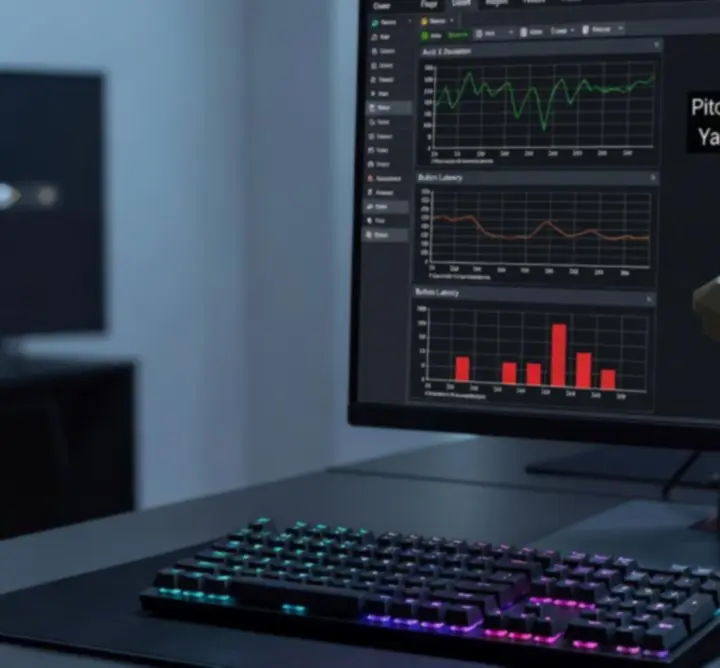
Precyzyjna kalibracja klawiatur, myszek i kontrolerów pomaga wyeliminować martwe strefy, przypadkowe kliknięcia oraz problemy z dryfem gałek analogowych. Poniżej znajdziesz typy narzędzi, które warto znać.

  • Testery klawiatury – pokazują, które klawisze są aktualnie wciśnięte i czy rejestrowane są wielokrotne naciśnięcia (NKRO, ghosting).
  • Oprogramowanie producenta myszy – pozwala ustawić DPI, polling rate, makra oraz profile przypisane do konkretnych gier.
  • Testery kontrolerów – wizualizują wychylenie gałek, nacisk triggerów i działanie przycisków, pomagając wykryć dryf lub uszkodzenia.
  • Narzędzia systemowe – wbudowane kreatory kalibracji (np. w systemie Windows) pomagają szybko wycentrować gałki i ustawić zakres ruchu.

Zestaw rekomendowanych aplikacji i programów, wraz z linkami oraz opisem funkcji, znajdziesz w sekcji Narzędzia. W połączeniu z naszymi poradnikami z działu Wydajność pozwolą one uzyskać spójne, responsywne sterowanie.

FAQ: najczęstsze pytania dotyczące ustawień sterowania

Odpowiedzi na najczęściej powtarzające się pytania graczy na temat sterowania, resetu ustawień i rekomendacji sprzętowych.

Jak zresetować ustawienia sterowania do domyślnych?

W większości gier znajdziesz przycisk „Przywróć domyślne” lub „Reset” w zakładce sterowania. Jeśli to nie pomaga, usuń plik konfiguracyjny gry z katalogu dokumentów lub folderu instalacyjnego (po wykonaniu kopii zapasowej). Przy kolejnym uruchomieniu gra odtworzy ustawienia fabryczne.

Czy istnieje jedna „najlepsza” czułość myszki do gier FPS?

Nie ma uniwersalnej wartości, która będzie idealna dla każdego. Większość graczy competitive porusza się jednak w zakresie 400–1600 DPI i średniej czułości w grze. Najważniejsze jest, aby wybrać jedną konfigurację i trzymać się jej przez dłuższy czas, budując pamięć mięśniową.

Czy lepiej grać na kontrolerze, czy na klawiaturze i myszce?

To zależy od gatunku gry i Twoich preferencji. Do FPS, MOBA i RTS częściej polecana jest klawiatura z myszką, natomiast do wyścigów, gier sportowych i wielu tytułów konsolowych wygodniejszy bywa kontroler. Warto przetestować oba rozwiązania w ulubionych grach i wybrać to, które daje lepszą kontrolę oraz komfort.

Jakie akcesoria poprawiają komfort sterowania?

Do najczęściej polecanych akcesoriów należą: większa podkładka pod mysz, ergonomiczna mysz gamingowa, klawiatura z niskim opóźnieniem, kontroler z dodatkowymi łopatkami, gumowe nakładki na gałki oraz wygodne oparcie nadgarstków. Konkretne rekomendacje sprzętowe znajdziesz w naszych poradnikach w sekcji Porady.

Czy mogę używać tych samych profili sterowania na różnych urządzeniach?

W wielu przypadkach tak – jeśli gra lub oprogramowanie sprzętu umożliwia eksport i import profili do pliku. Pamiętaj jednak, że różnice w DPI myszy, modelu kontrolera lub rozdzielczości ekranu mogą wymagać drobnych korekt po przeniesieniu profilu na inne urządzenie.

Co dalej? Połącz sterowanie z grafiką i wydajnością

Aby w pełni wykorzystać potencjał swoich ustawień sterowania, zadbaj także o optymalizację grafiki i wydajności systemu. Stabilne FPS, niski input lag i czytelny obraz ułatwiają precyzyjne ruchy myszką i kontrolerem.